入り 0.53s
保持 1.25s
抜け 0.62s
community-labo / youtube
インタビュー動画の
画面設計と番組素材
普段の編集画面のレイアウトと、場面転換2種、見出しの出入り、動画の最後に置くエンドカード。使う色は青・白・黒の3色だけで、イエローはワイプの細い帯とノード1つだけのアクセント。モチーフはブランドガイドのシグネチャー(円ノードのつながり)。動画素材はすべて1920×1080・60fps・アルファ付き。
#0F1B3D 黒(ネイビー)
#1432A0 → #3F74EC
#FFE14D イエロー(アクセント)
#FFFFFF ホワイト
#2B5CE6 ロイヤルブルー
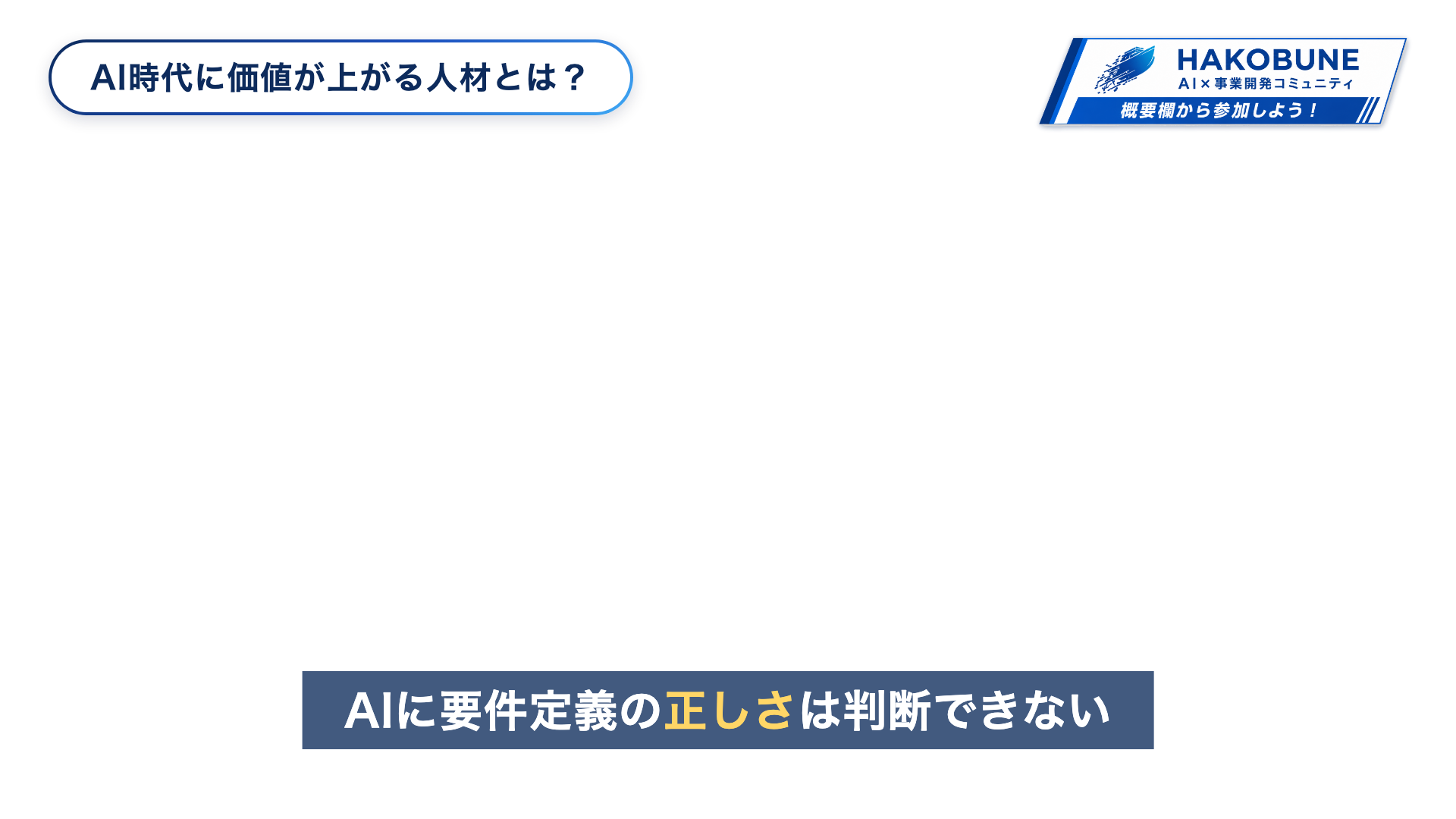
右上バナー
channel / banner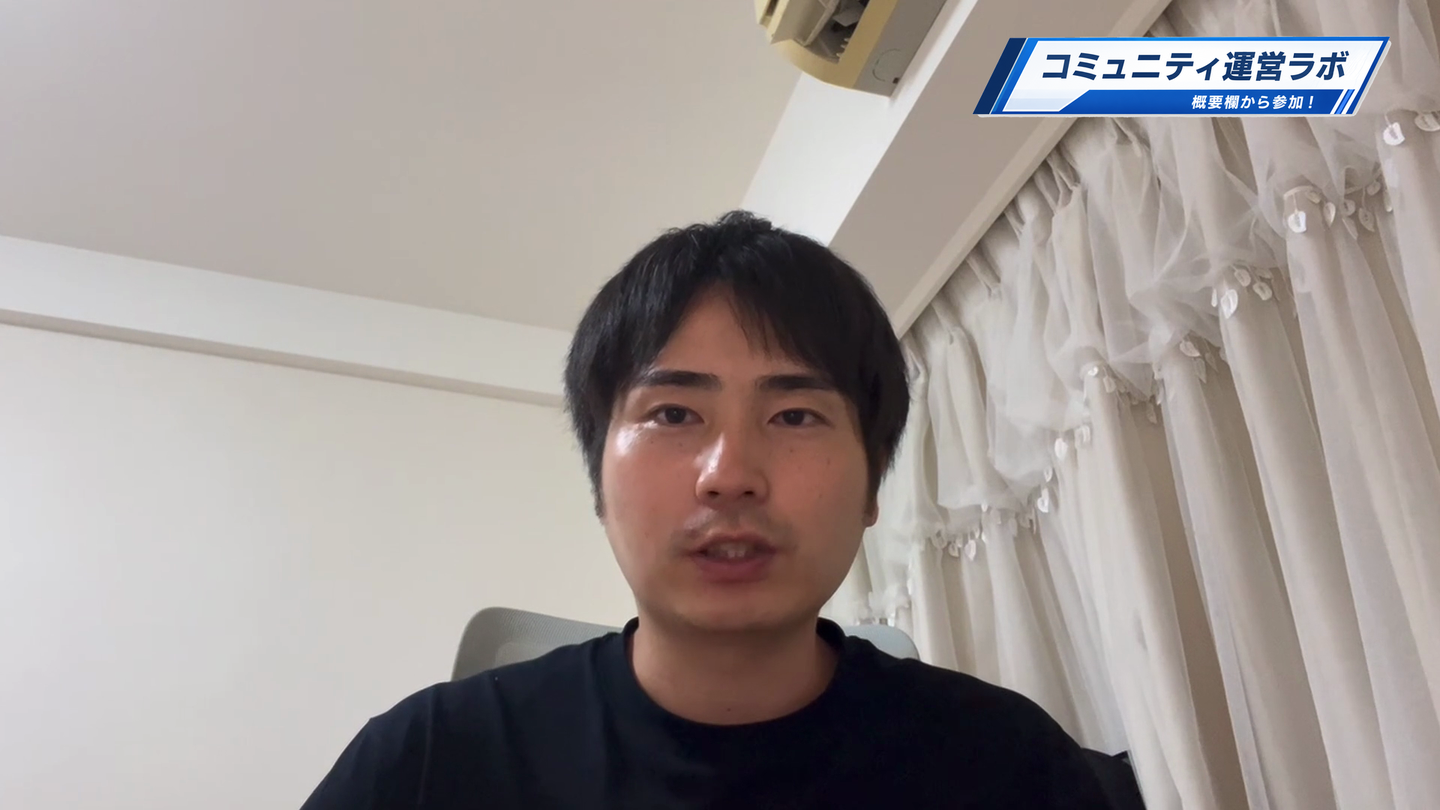
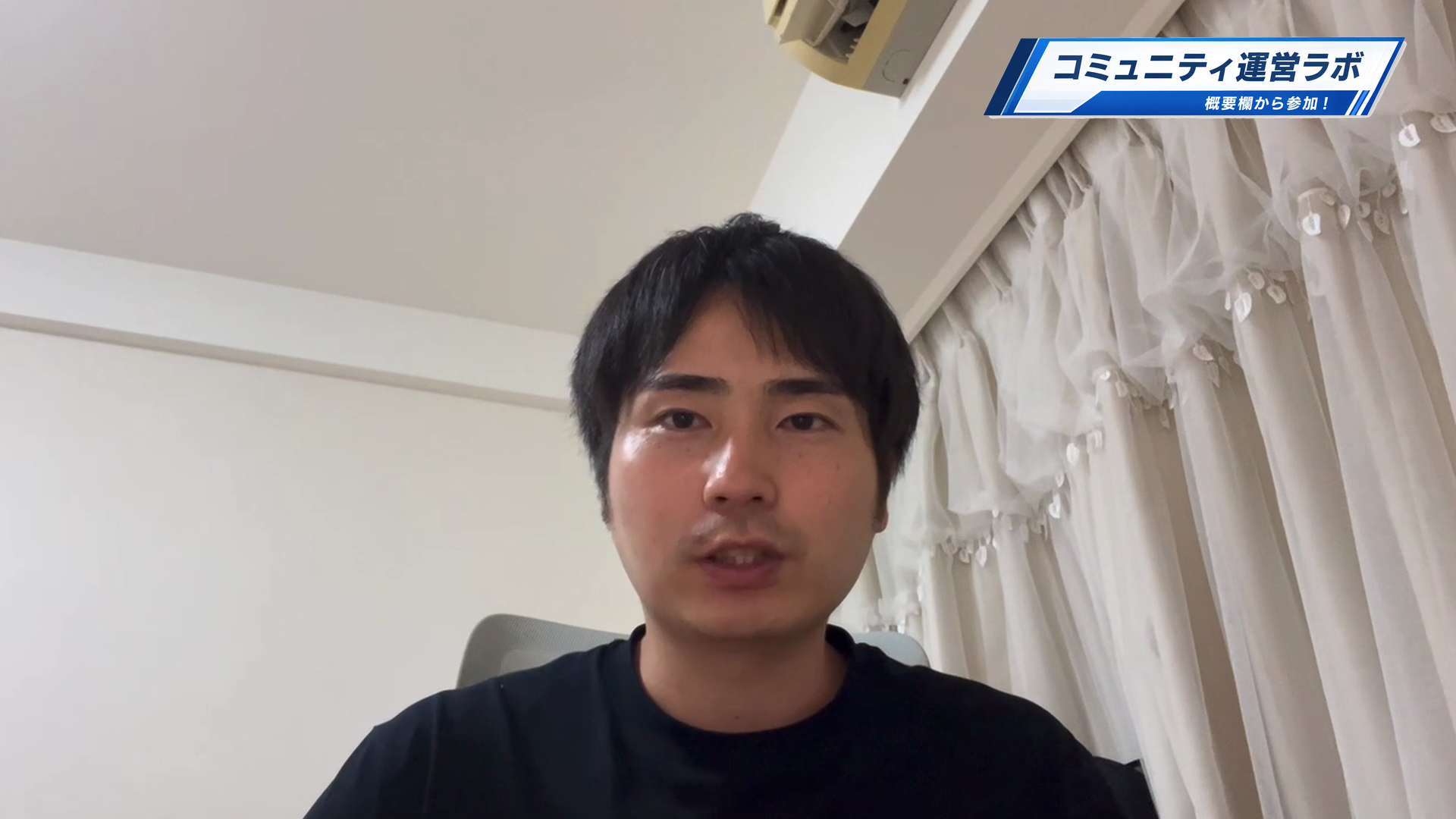
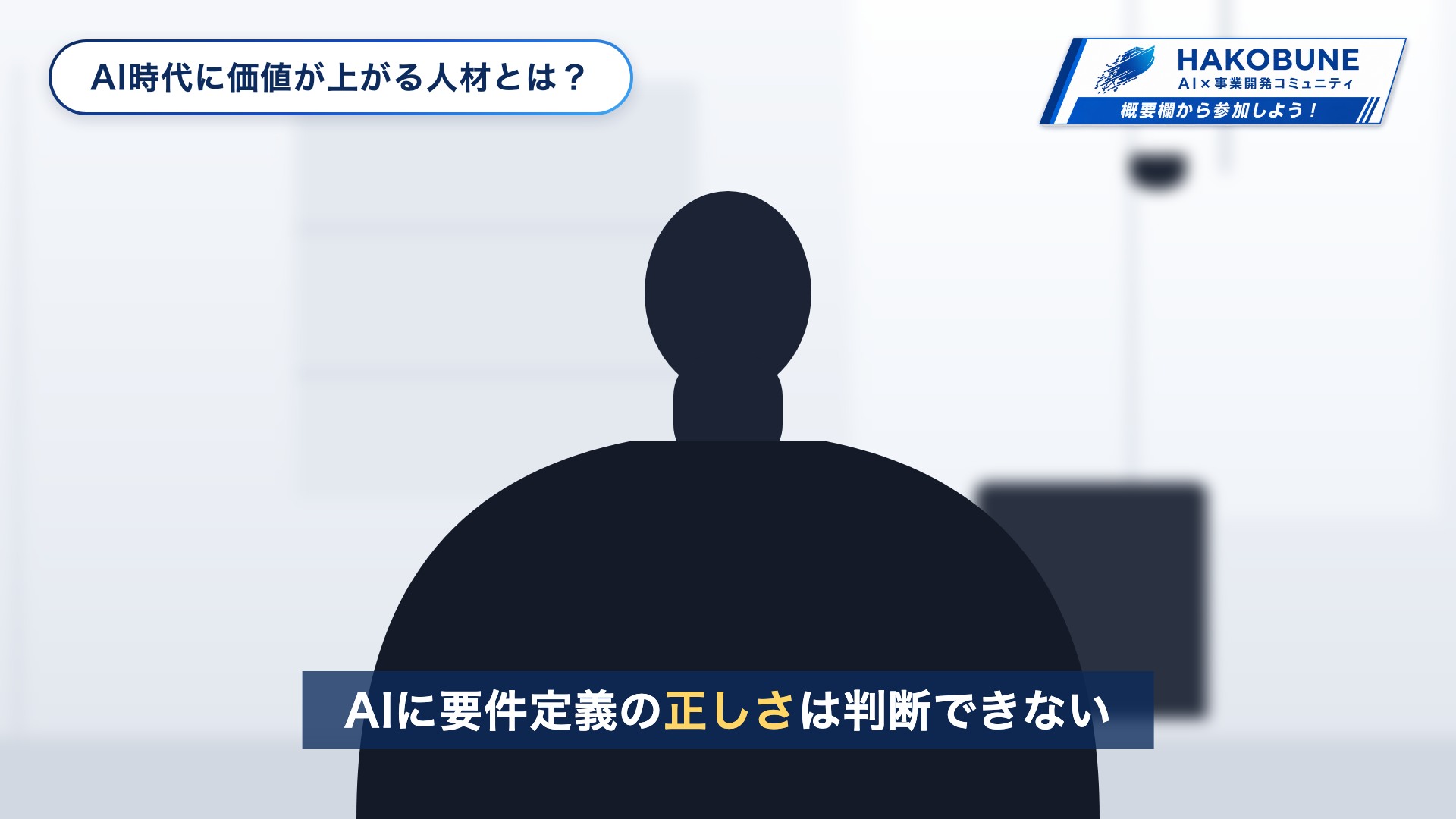
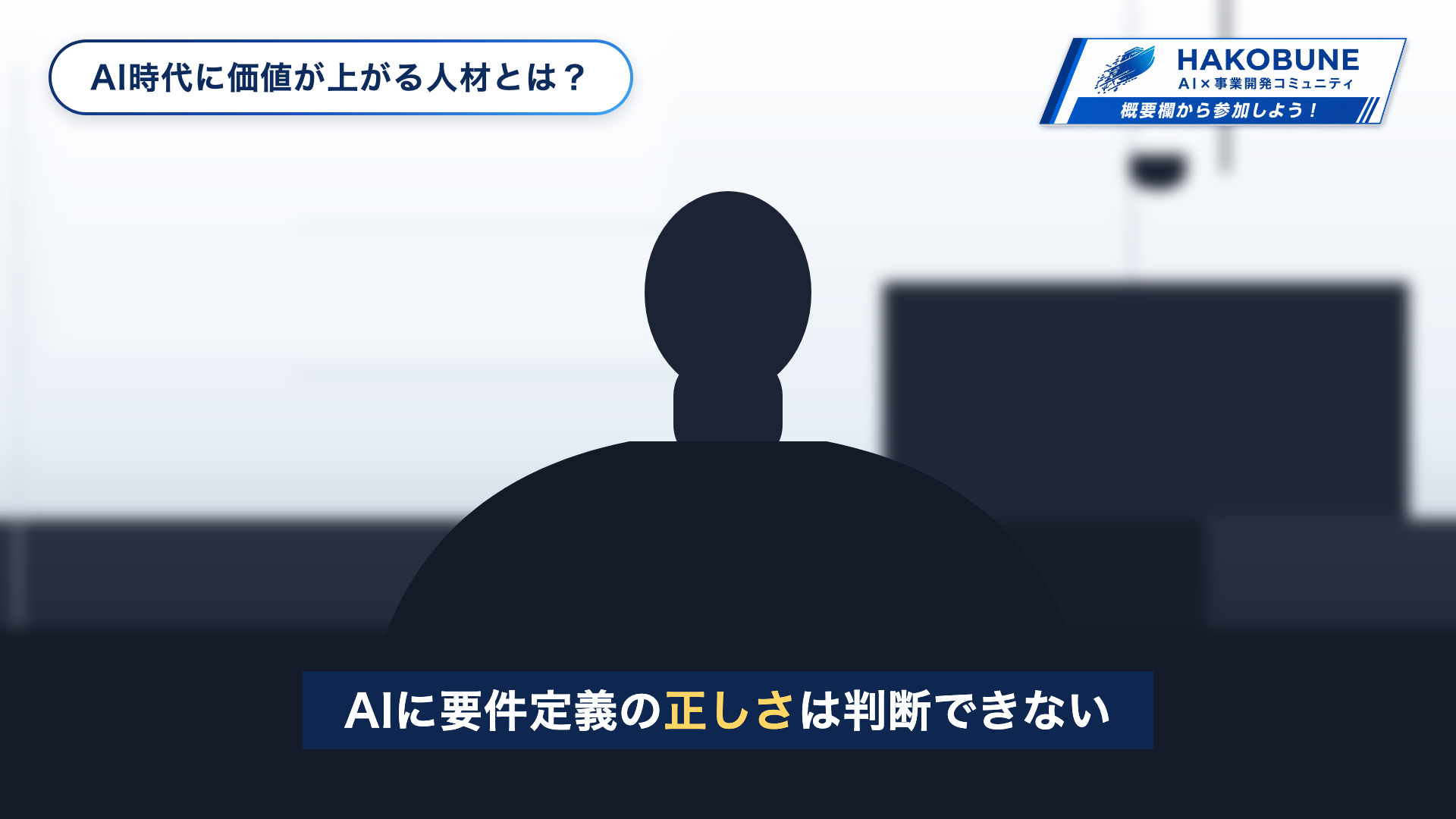
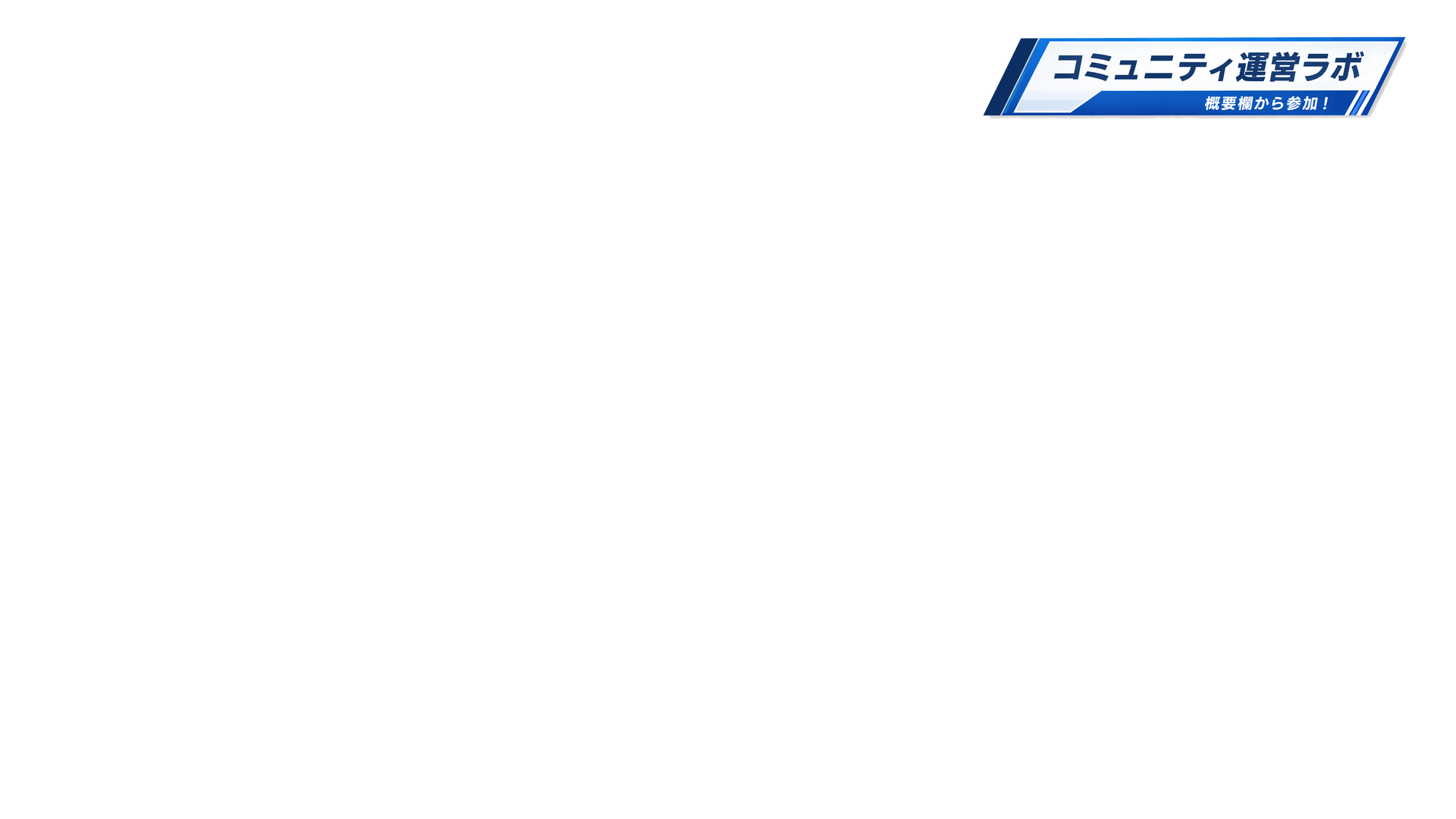
out/channel-banner.png を重ねただけ。位置が合う右上のチャンネル名はバナー画像を使う。横616 × 縦120(スマホ基準で110%)/ 右64 / 上48。既存の3パターン(dark・light・plate)と同じく、透過PNGを実映像に重ねるだけで位置が合う。「概要欄から参加!」の一行が入るので、チャンネル名の表示と導線を兼ねられるのが違い。自分で背景を持っているので、撮影環境の明暗を選ばない。下の3本はすべてこのバナーを使っている。
実写での組み上がり
1分30秒・音あり・4つから選ぶ実際に撮ったインタビュー素材に、この素材一式を重ねたもの。場面転換は「導入→本編」「本編→まとめ」の2箇所だけで、どちらも発話が完全に途切れている中に収めてある。不要な間と言い直しはカットし、1カット撮影なので切ったところは寄りを変えてつないだ。言い直しは、同じ内容を繰り返しているときはいちばん最後のテイクだけを残している。場面転換の効果音はどの版にも必ず入れている。音はYouTube基準(−14 LUFS)。
下地(カット・寄り・見出し・右上バナー・場面転換・締めカード・効果音)は4本とも完全に同じ。違うのは字幕の量(最低限か全発話か)とテロップの地の色(黒かメインカラーか)の2軸だけ。
① エンタメ風テロップ(黒)
② エンタメ風テロップ(メインカラー)
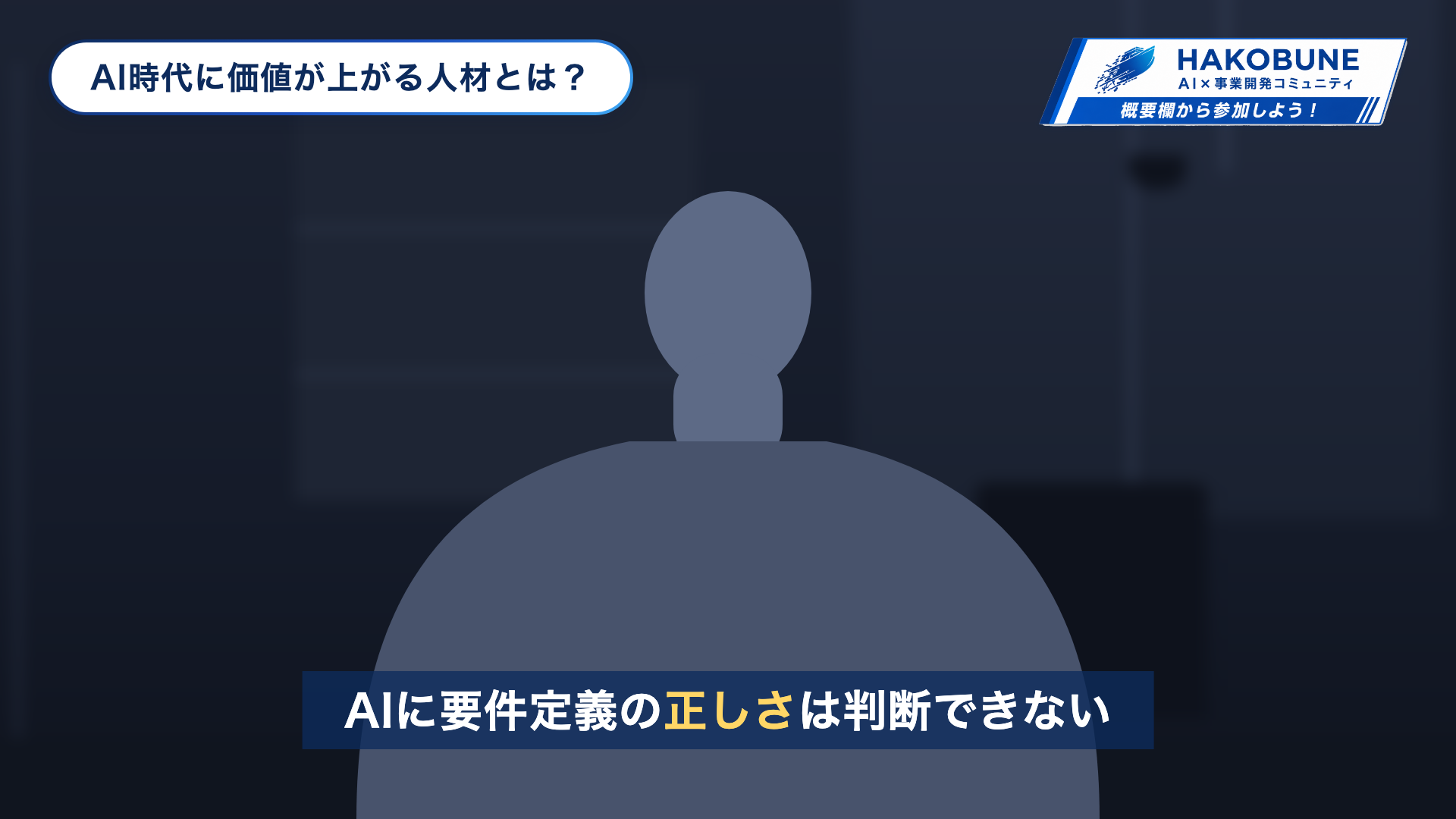
字幕は最低限(7枚)にして、効果音の瞬間に大きいテロップを出す。位置は字幕と同じ(中央寄せ・下92px)なので顔にかぶらない。文字は白の太字で大事な言葉だけイエロー。効果音は場面転換3箇所+大きいテロップ7箇所+タイトル表示の計11。最後まで見てもらいたいとき向け。
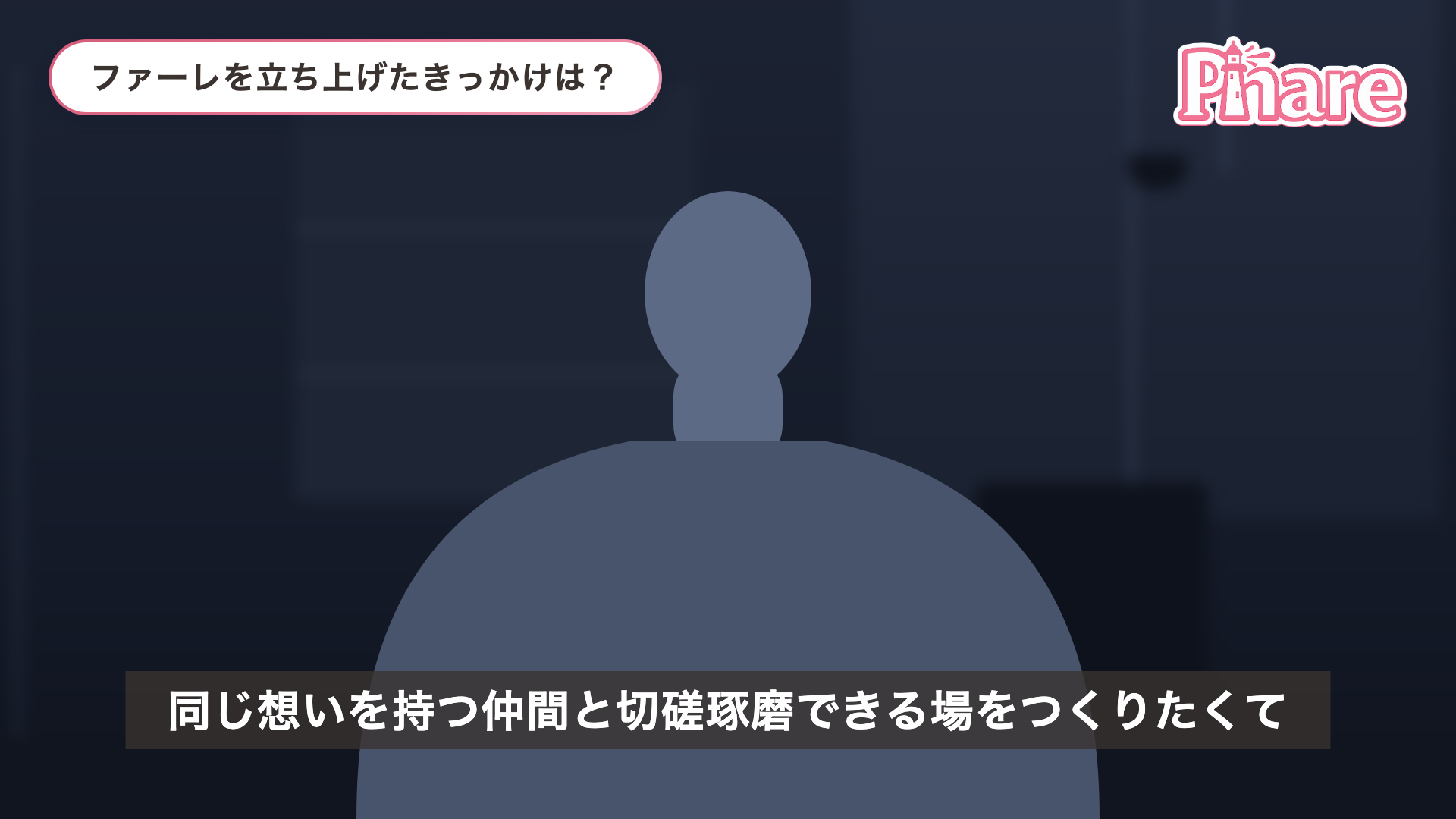
③ フルテロップ(黒)
④ フルテロップ(メインカラー)
全発話に字幕(40枚)。1行に収まる長さで区切り、カタカナ語や助詞の途中では割っていない。④は40枚のうち21枚でキーワードをイエローにしている。内容を確実に追わせたいとき向け。
オフ会レポート(実写)
2分53秒・音あり・3つから選ぶ第1回オフ会に潜入した回。別々に撮った4本を1本につないでいる。内容の都合でパスワードをかけてあるので、下から開いて入力してください。
🔒 オフ会レポートを見る ユーザー名は空のまま、パスワードだけ入力
組み上がり
30秒のサンプル素材を実際に重ねた30秒の架空インタビュー。映像は見立て、話す内容も仮のもの。3つの質問を3カット(明るい室内 → Zoom → 屋外)でつなぎ、見出し・チャンネル名・字幕・場面転換を全部入れてある。音は付けていない。
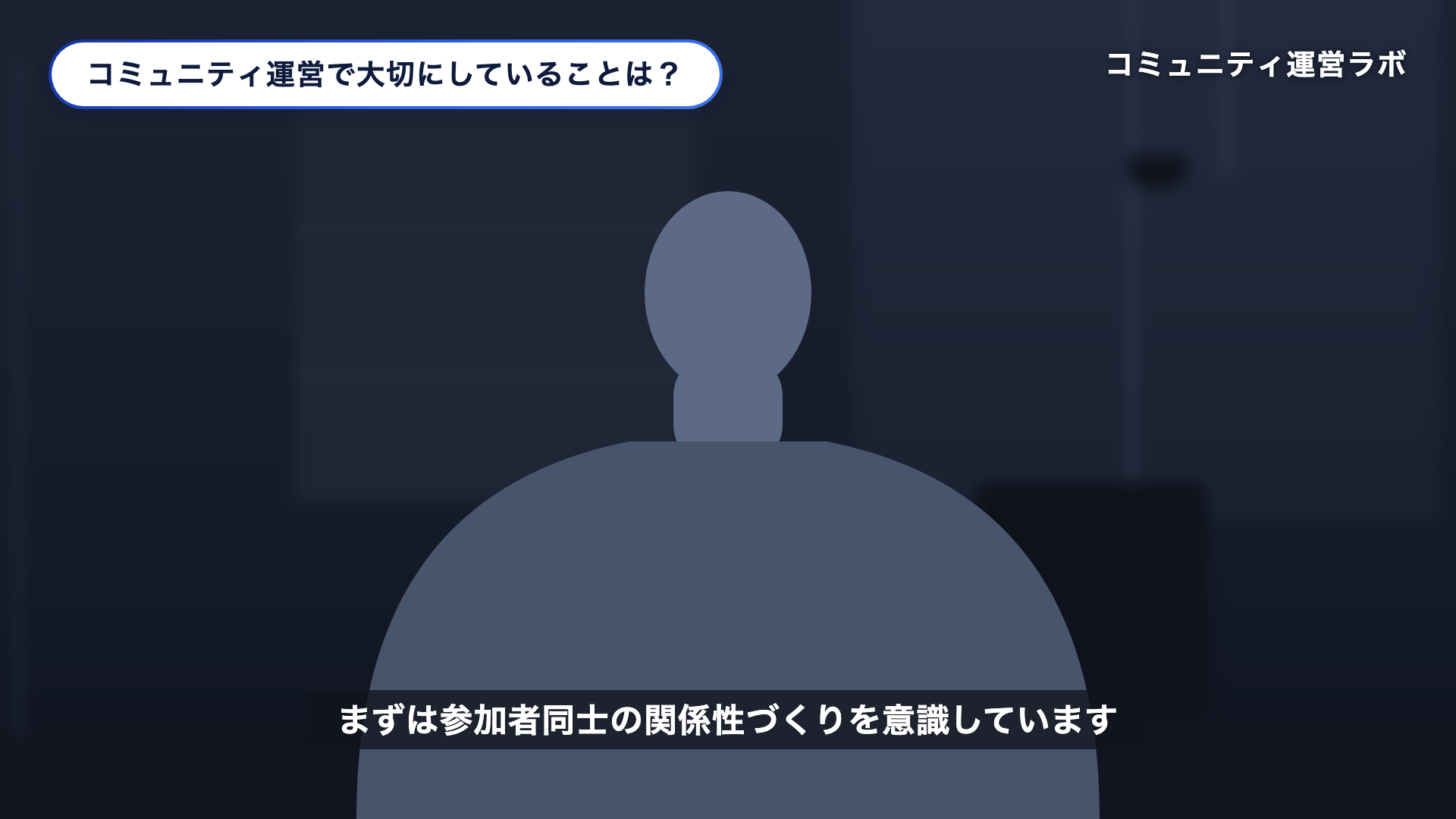
普段の編集画面
layout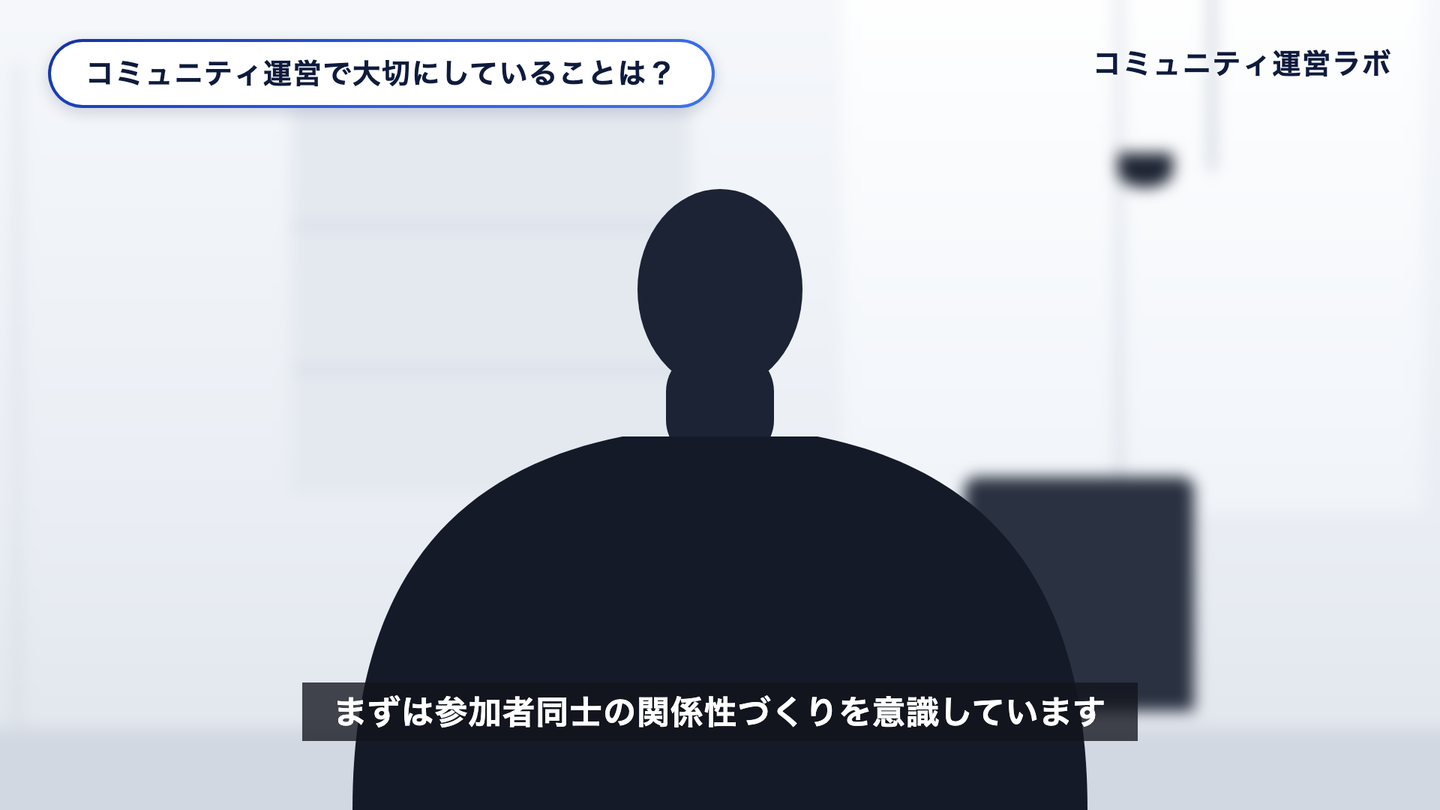
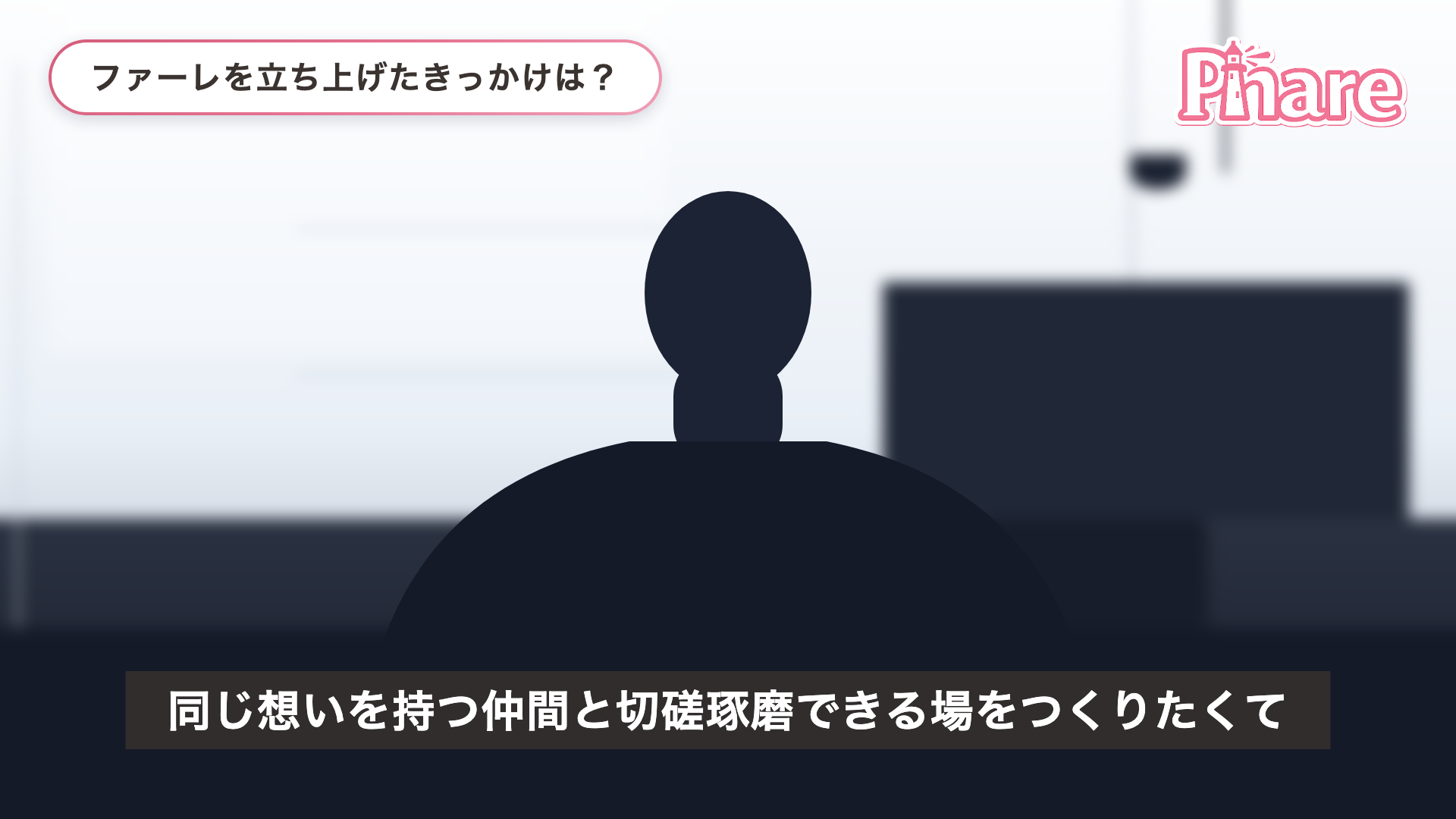
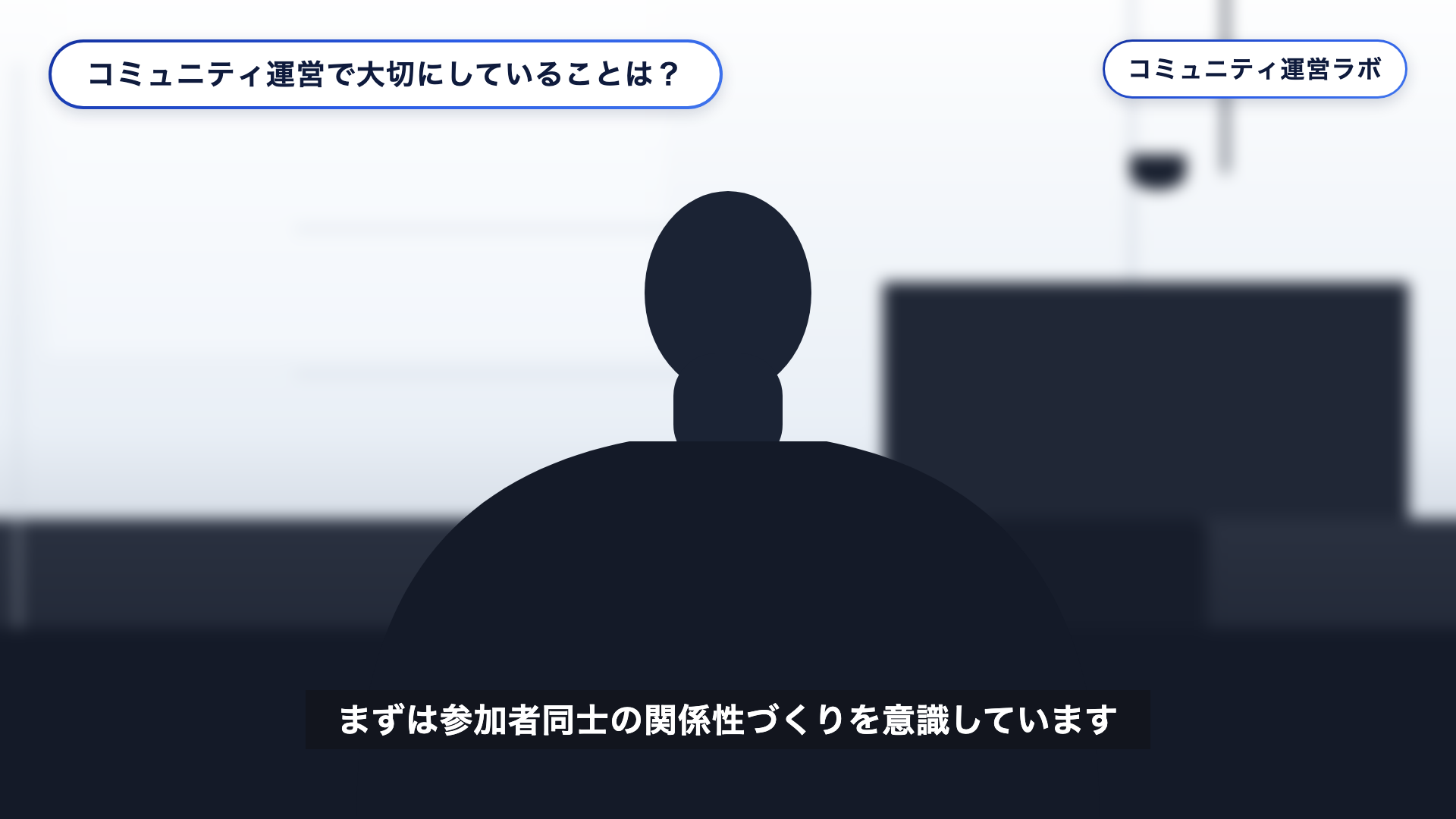
左上
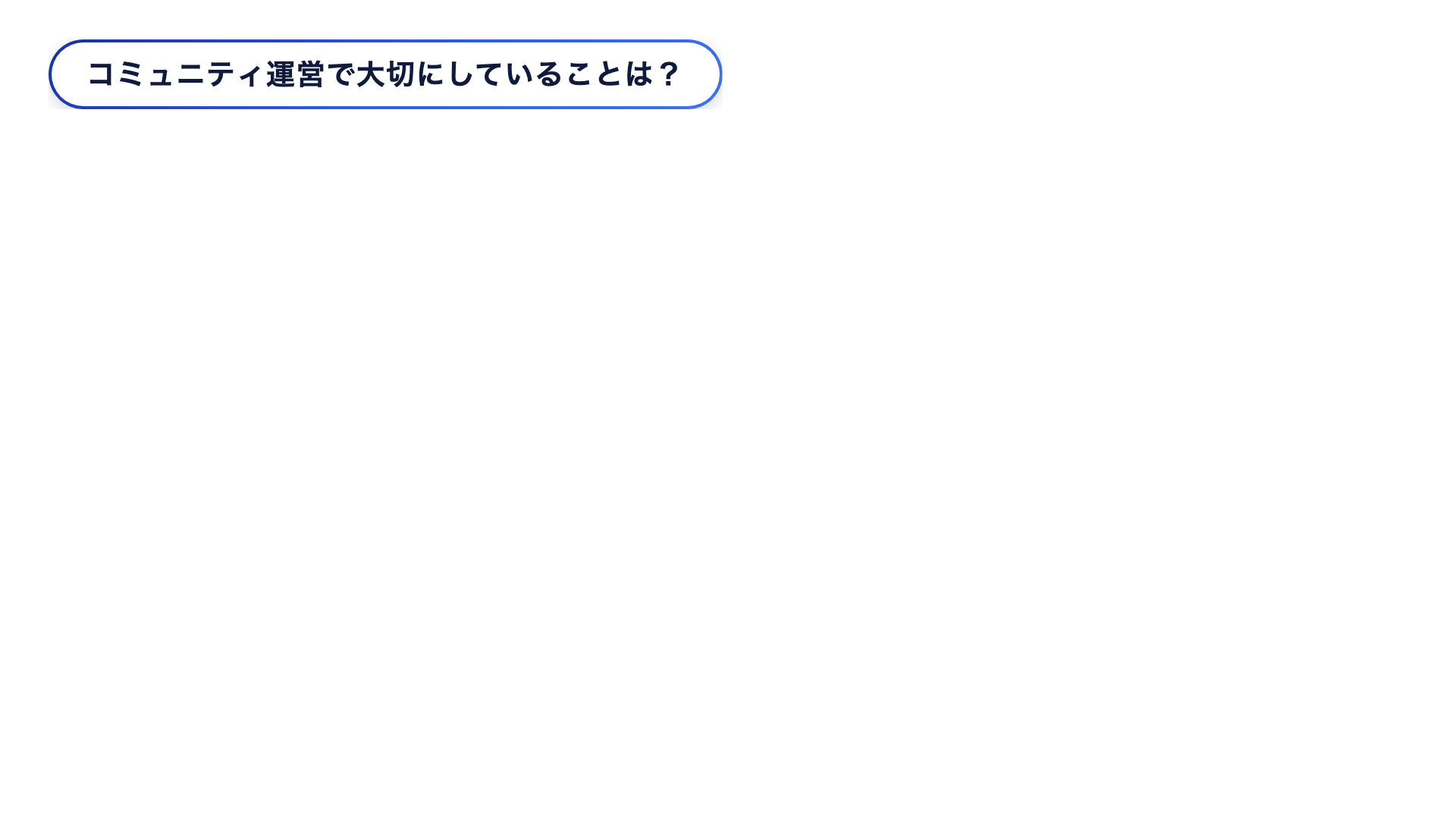
質問の見出し
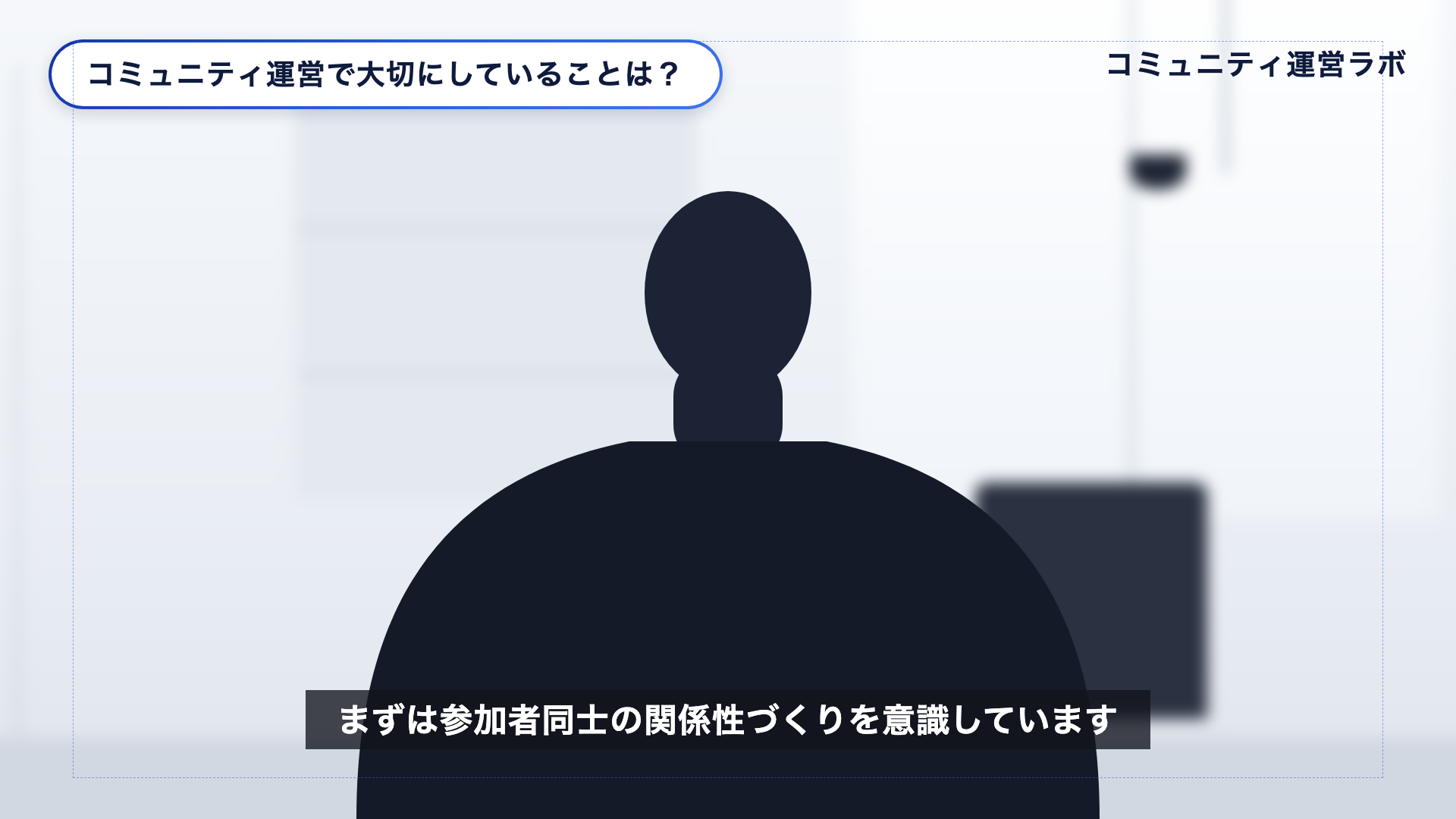
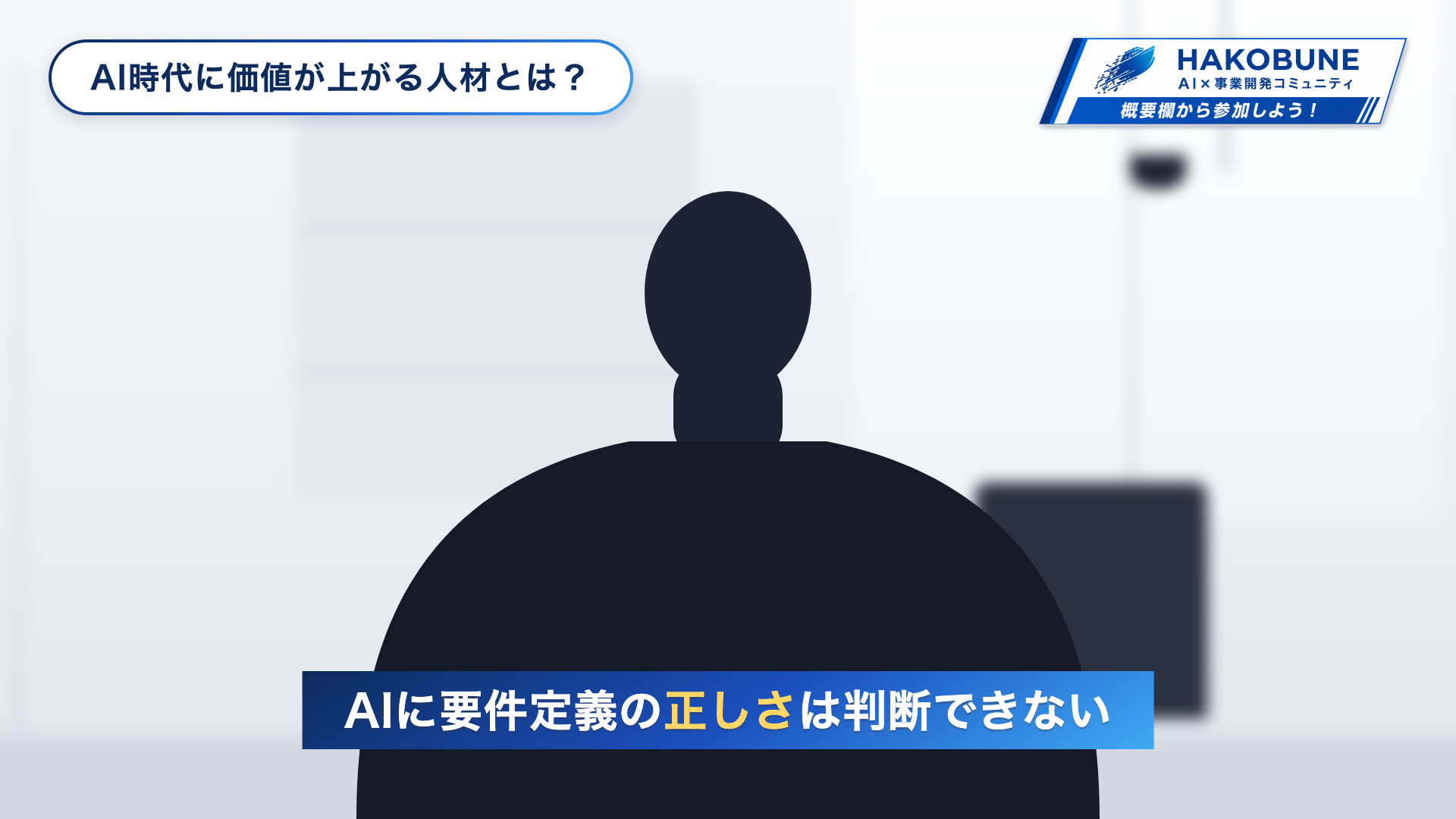
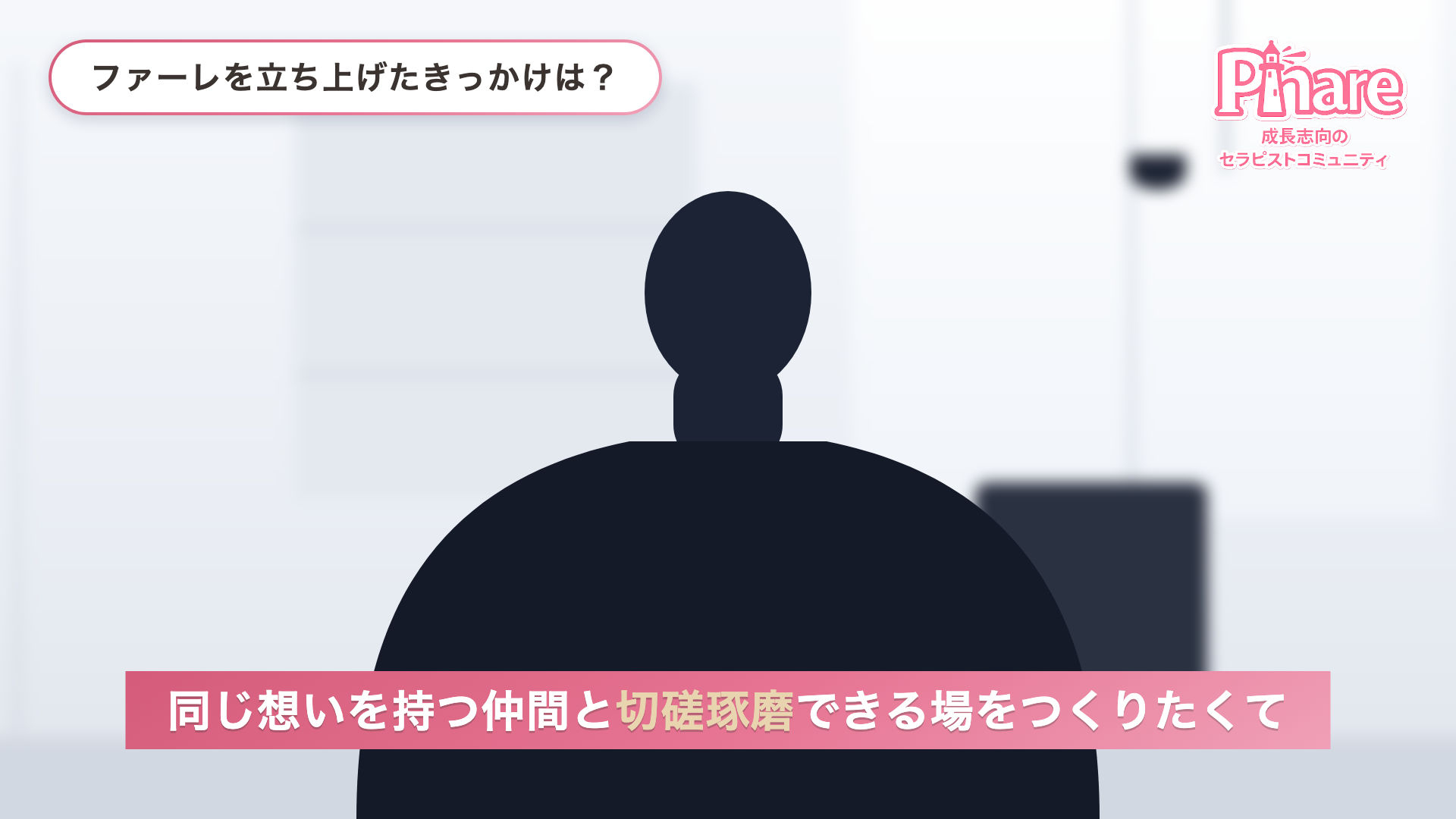
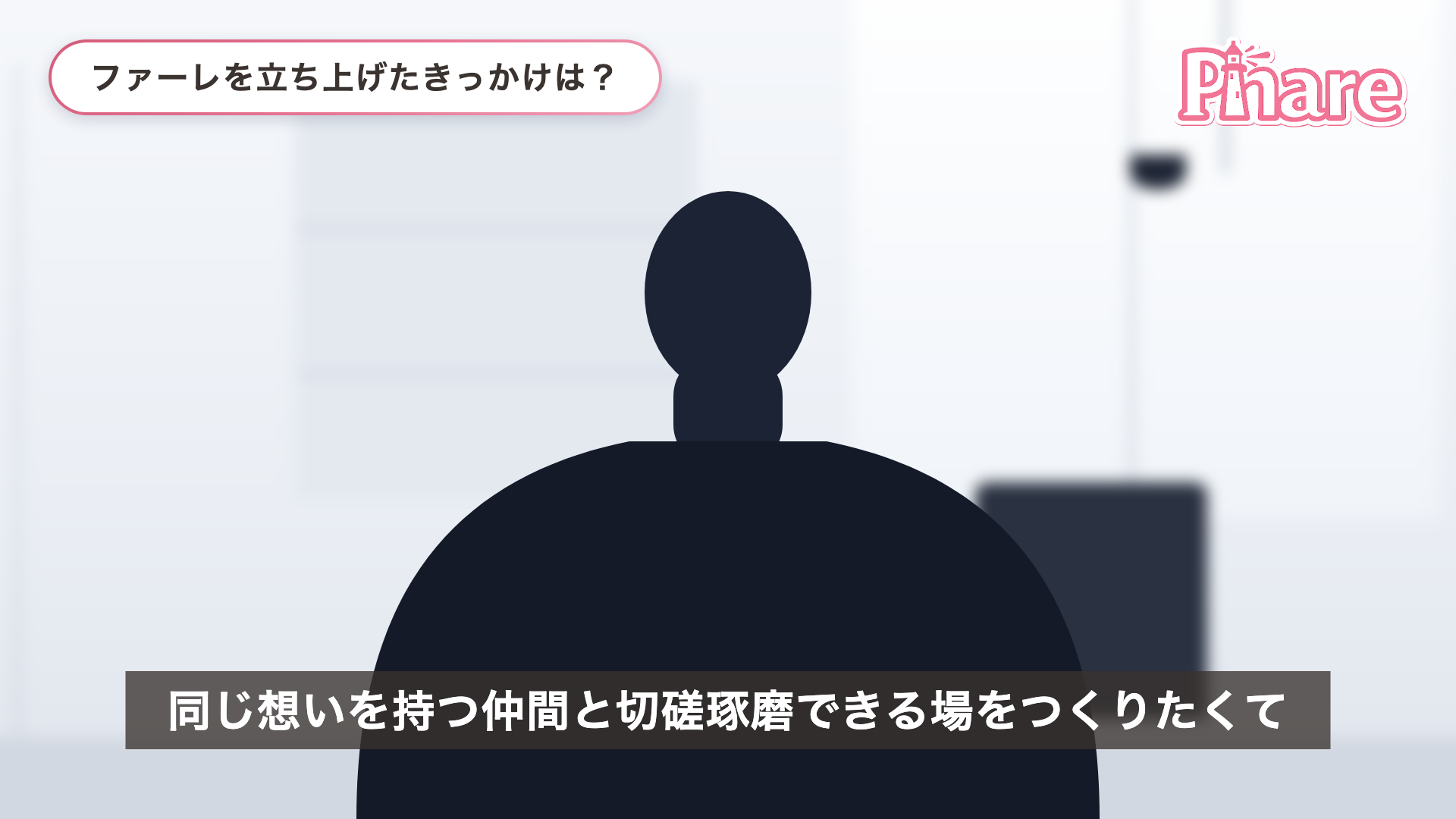
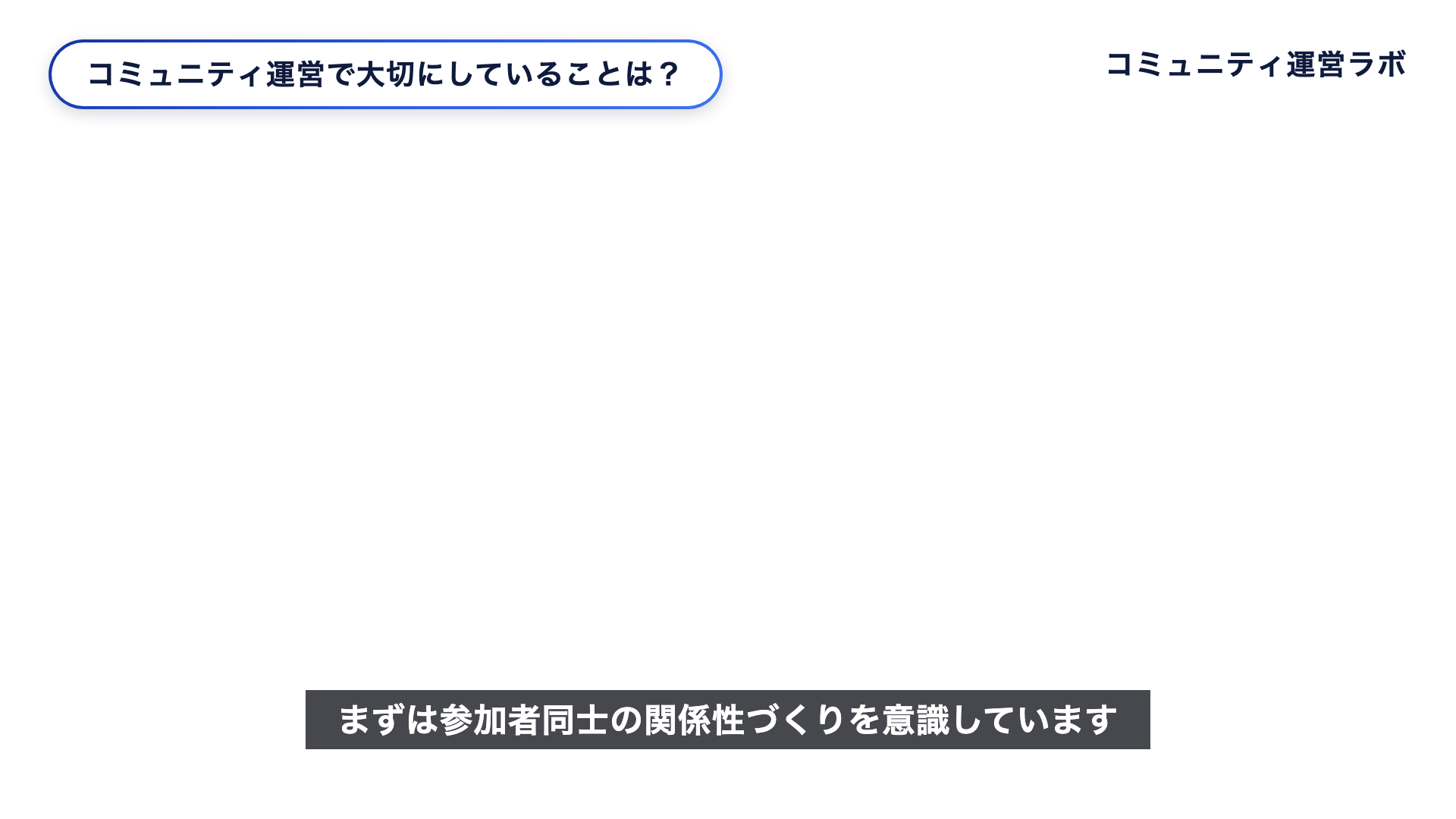
白フィルの角丸ピルに、グラデーションの枠線(#1432A0 → #2B5CE6 → #3F74EC)。話が変わるたびに差し替える。
- 位置左64 / 上52
- 高さ・文字84px / 38px 太
- 枠線4px グラデ
右上
チャンネル名
出しっぱなしにする要素。撮影環境ごとに3パターン用意した(下)。位置と文字サイズは共通。
- 位置右64 / 上66
- 文字38px 太
- 透過PNGchannel-*.png
下部
字幕
中央寄せ。箱は文字幅に合わせて伸縮し、角は直角。1行におさまる長さで区切る。
- 位置中央 / 下92
- 文字44px 太 白
- 箱黒 78%
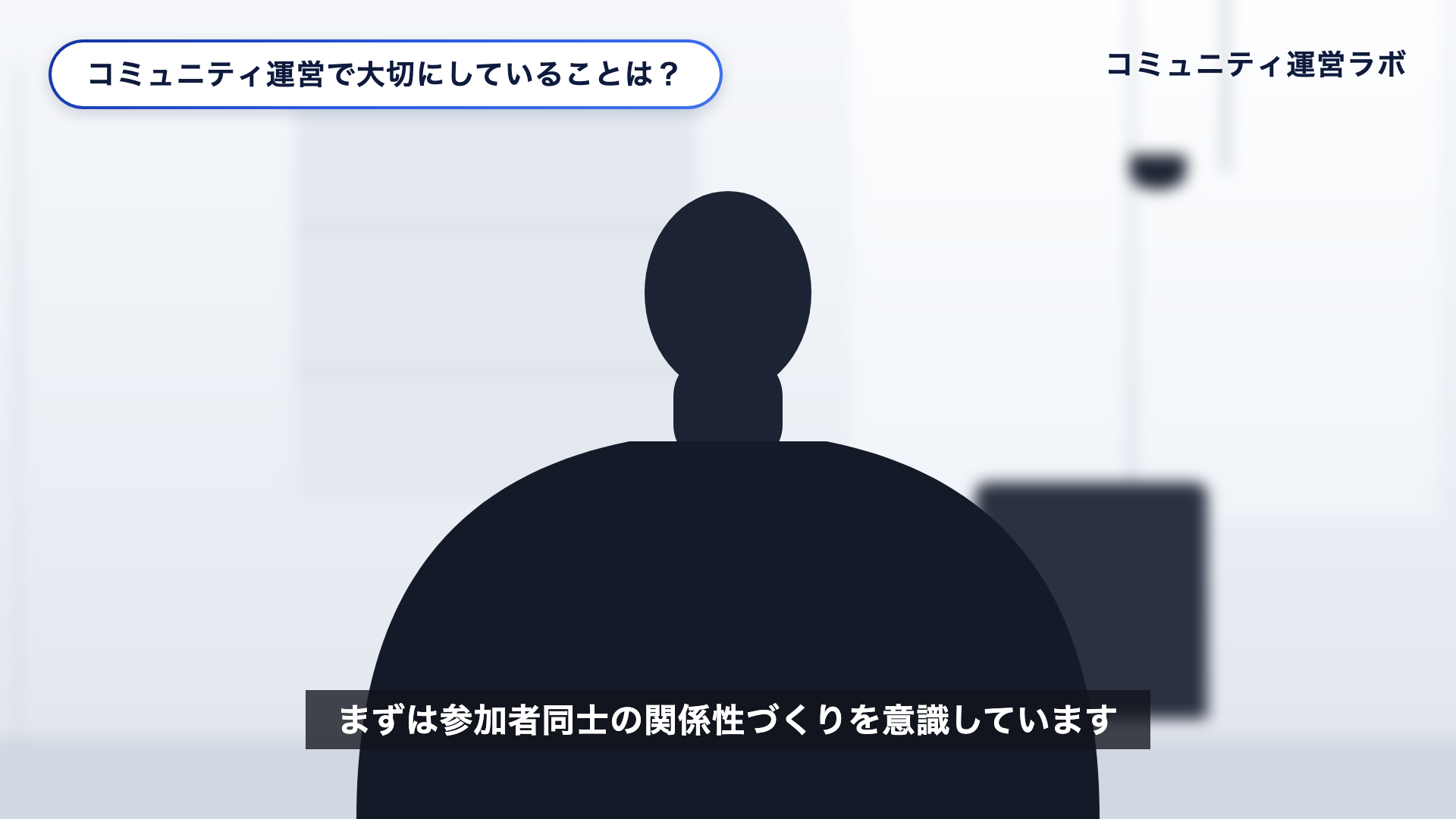
チャンネル名の3パターン
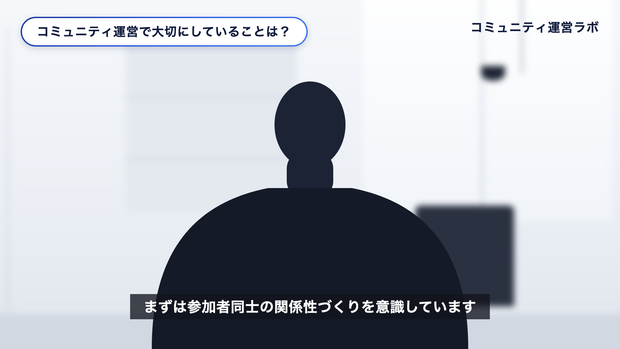
dark / 既定
黒文字
明るい室内など、背景が白〜淡いとき。ごく薄い白のにじみで背景から浮かせている。
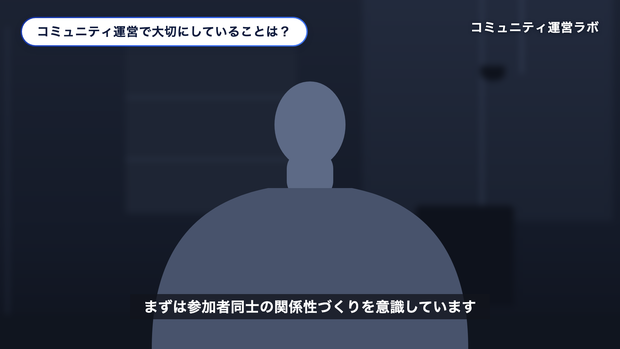
light / Zoom収録
白文字
背景が暗いとき。黒のにじみを敷いて、白文字が飛ばないようにしている。
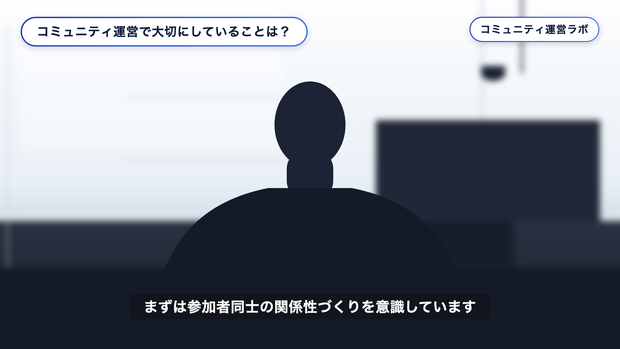
plate / 屋外
枠つき
空と地面のように明暗が同居して背景が読めないとき。左上の見出しと同じ白ピル+グラデ枠線で確実に読ませる。

場面転換
transition
入り 0.35s
保持
抜け 0.35s
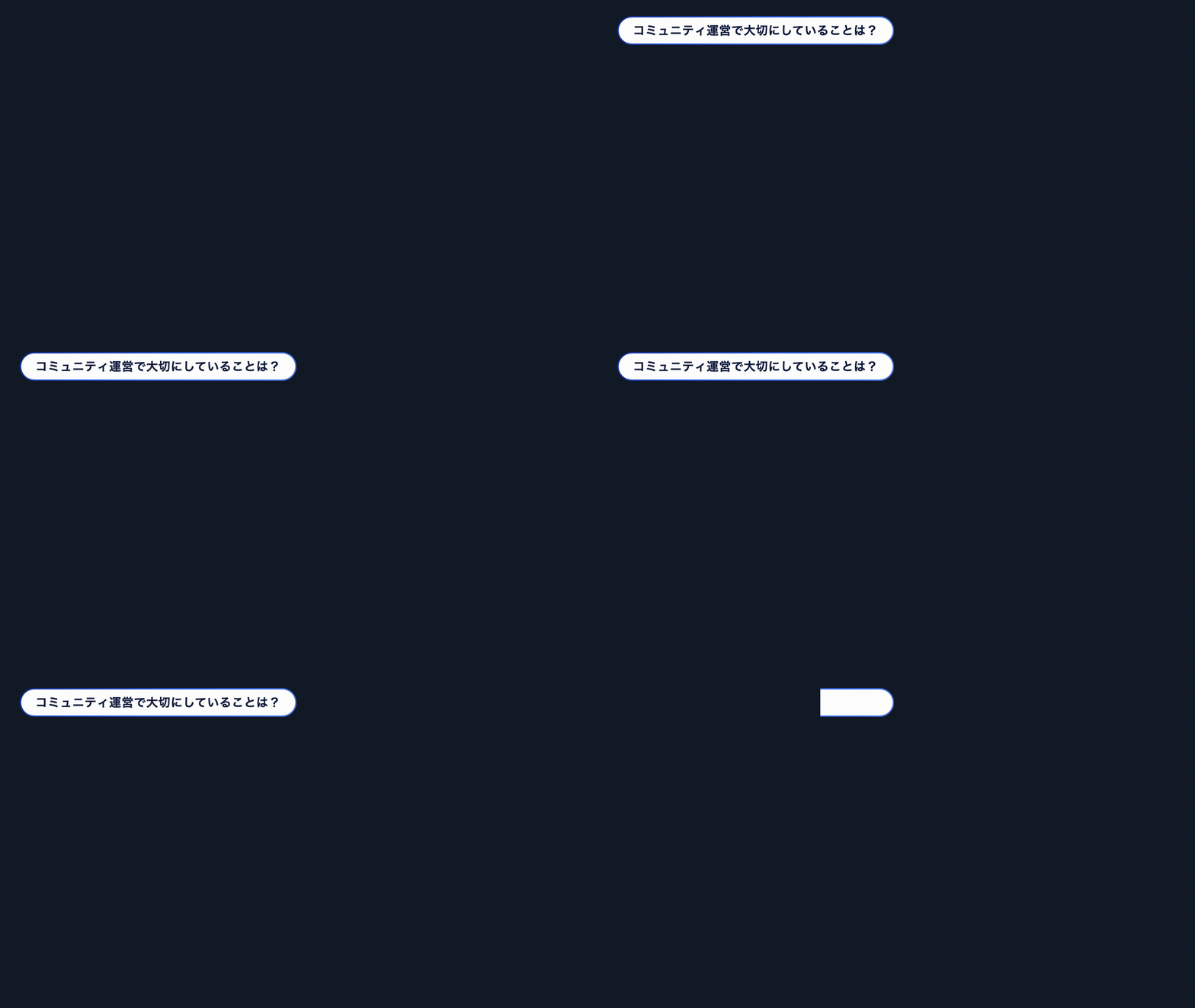
見出しの出し方
heading
開く 0.40s
文字 0.30s
保持
閉じる 0.42s
エンドカードを繋いだ本編
1分37秒・音あり・①エンタメ風テロップ(黒)①エンタメ風テロップ(黒)の最後に、下のエンドカード(10秒)を繋いだもの。繋ぐときは本編の最後の場面転換(締めカード)を外す。締めカードを残すと、そのワイプとエンドカードのワイプで場面転換が2回続けて起きてしまうため。話し終わり(1分27秒)からそのままエンドカードのワイプに入り、QRと参加導線を出す、という並びになる。最後のカードは10秒で、YouTubeの終了画面が置ける区間(最後の20秒)に収まる。
2026-08-25:言い直しをカットしました。「大体50件ほどですね/50件以上に/50件以上の相談に乗ってきた」と3回言い直していたので、いちばん最後のテイクだけを残して3.34秒ぶん詰めています。この版だけ先に反映してあり、ほかの3本はまだ旧版です。
実寸は export/コミュニティ運営ラボ_デモ_エンタメ_黒_CTA.mp4(50MB)。YouTubeに上げるときはこちらの原本を使う(上のプレイヤーはブラウザ確認用に18MBまで落としてある)。ほかの版(フルテロップ黒・メインカラー)にも同じやり方で繋げます。
エンドカード(QR付きCTA)
10秒・音あり・BGM入り動画の最後に置いて、コミュニティ運営ラボへの参加を促すカード。入りは場面転換・標準版とまったく同じ斜めのワイプなので、いまの締めカード(3.4秒)と差し替えても入りの見え方は変わらない。前半3秒で組み上げ、残り7秒はQRを読み取ってもらう時間として保つ。QRカードの枠が2.6秒ごとにふわっと広がって視線を集める。
QRの中身は community-labo.com。書き出したフレームを360pまで縮小しても読み取れることを実測で確認してある。音はBGM(頭0.6秒フェードイン/終わり2秒フェードアウト)に、場面転換音(0.0秒)とタイトル表示音(1.0秒・ロゴが組み上がる瞬間)を重ねたもの。仕上がりは他の3本と同じ −14.6 LUFS / 真ピーク −1.5 dBFS。
上の完成版MP4はそのまま繋げば終わる。編集ソフトで重ねるなら、透過の素材(アルファ付き・無音)と endcard-cta_bgm.m4a を頭を揃えて置く。ProRes 4444版(307MB)はこのサイトの1ファイル上限(25MB)を超えるので置いていないので、必要なら直接お渡しします。
編集ソフトでの置き方
01
映像の上のトラックに置く
アルファ付きなので、素材トラックに重ねるだけ。下のカットが透けて見える区間が入り・抜けにあたる。
02
覆っている間にカット点を置く
標準版なら開始0.6〜1.7秒あたり、短尺版なら0.4秒あたり。画面がネイビーで覆われている間に前後のカットをつなぐ。
03
見出しと字幕は位置を動かさない
layout_overlay.png(透過)を一度置いて位置を合わせ、以降は文言だけ差し替える。方向を変えたいときは ?dir=r で場面転換だけ左右反転できる。
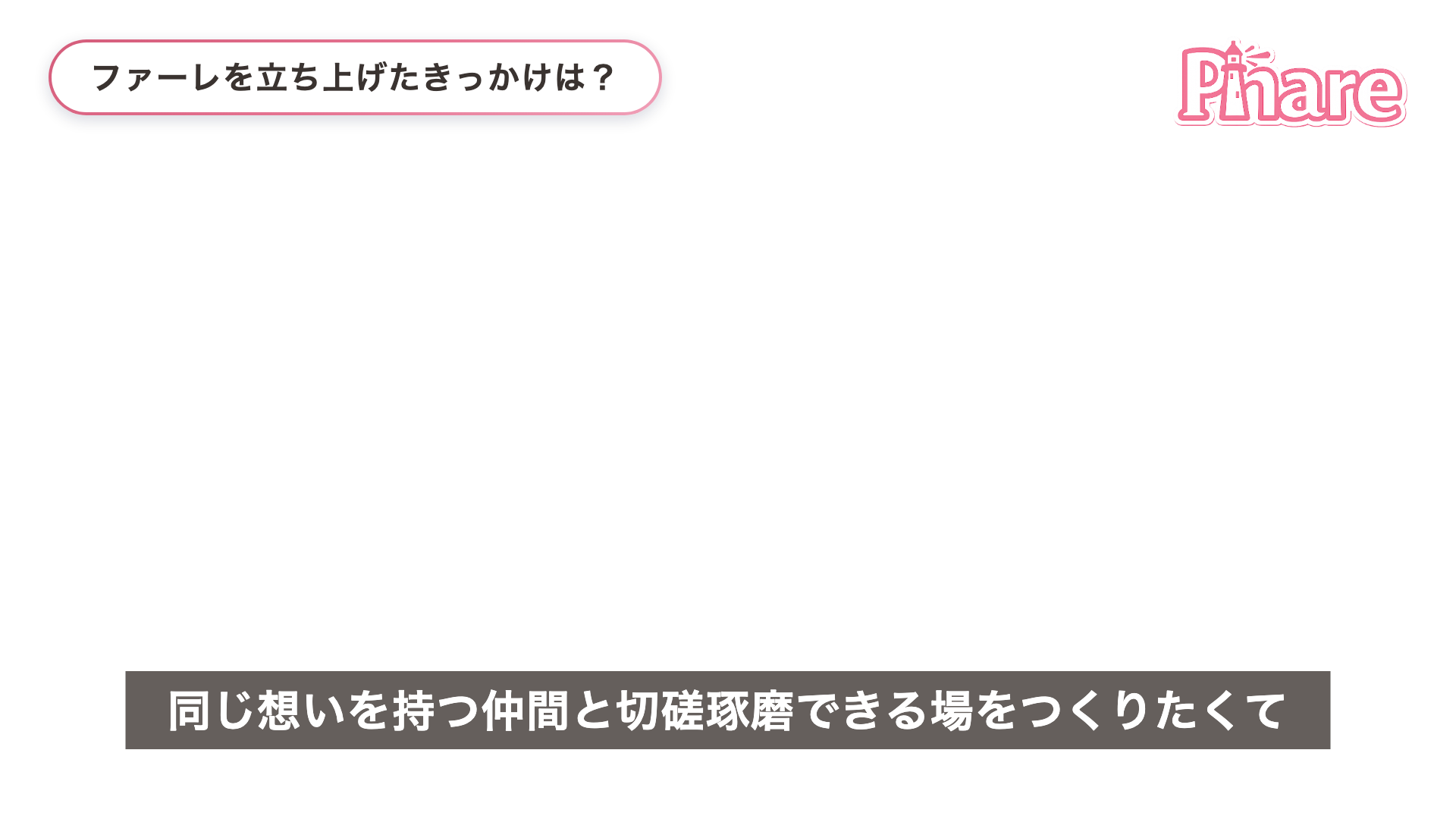
上のプレビューは、前後のカットに見立てた無地(白→黒。見出しは黒地)の上に重ねたもの。実素材は背景が透明なので、実際は撮った映像がそのまま出る。編集に使うのは .mov(ProRes 4444) か PNG連番。GIF・MP4版は半透明を持てないため確認専用。
配色は ?theme=brand でNotionのブランド正本(ネイビー+朱色)にも切り替えられる。
素材のダウンロード
場面転換・標準版(2.4秒)
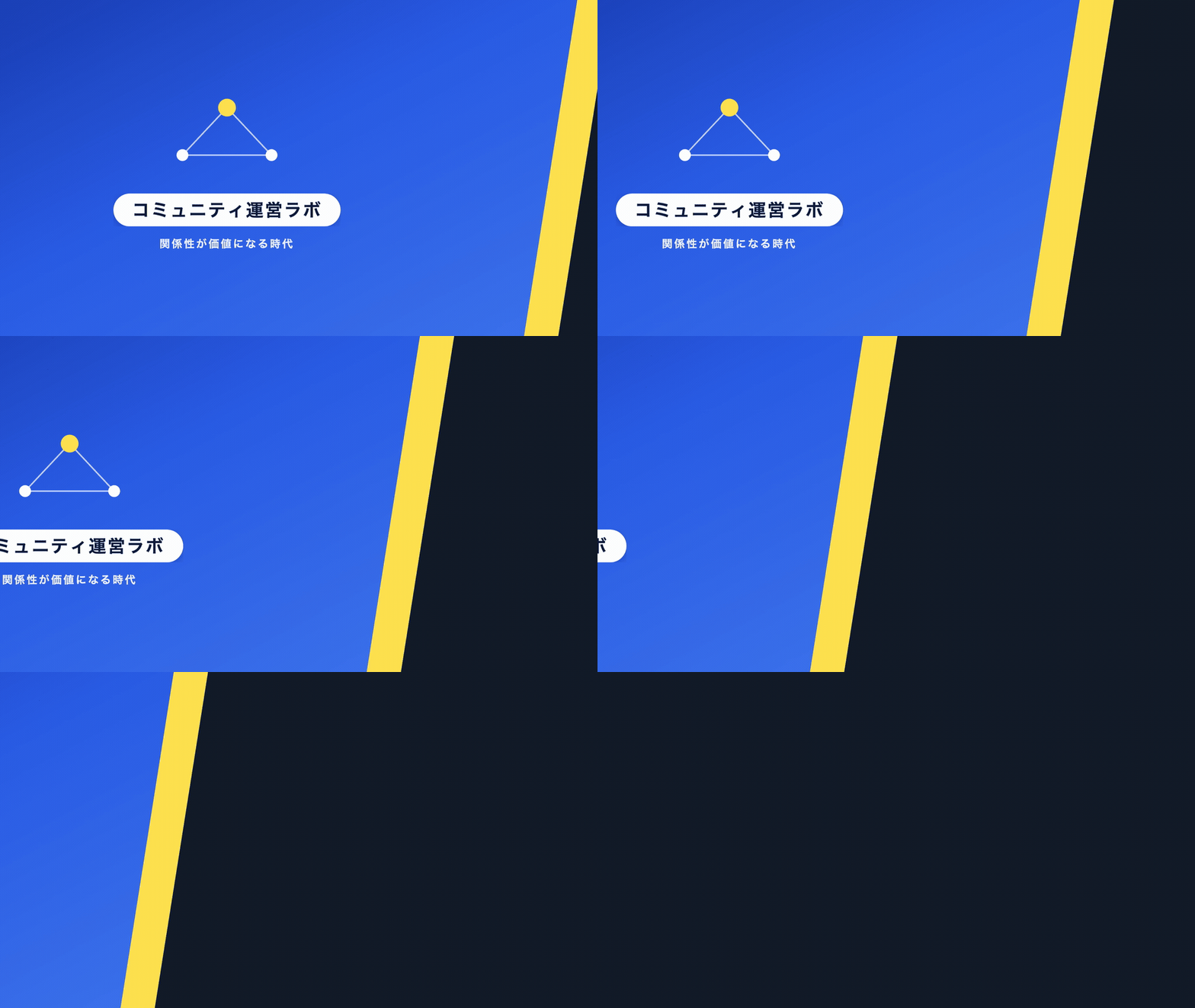
場面転換・短尺版(0.8秒)

見出し・出るところ(0.7秒)
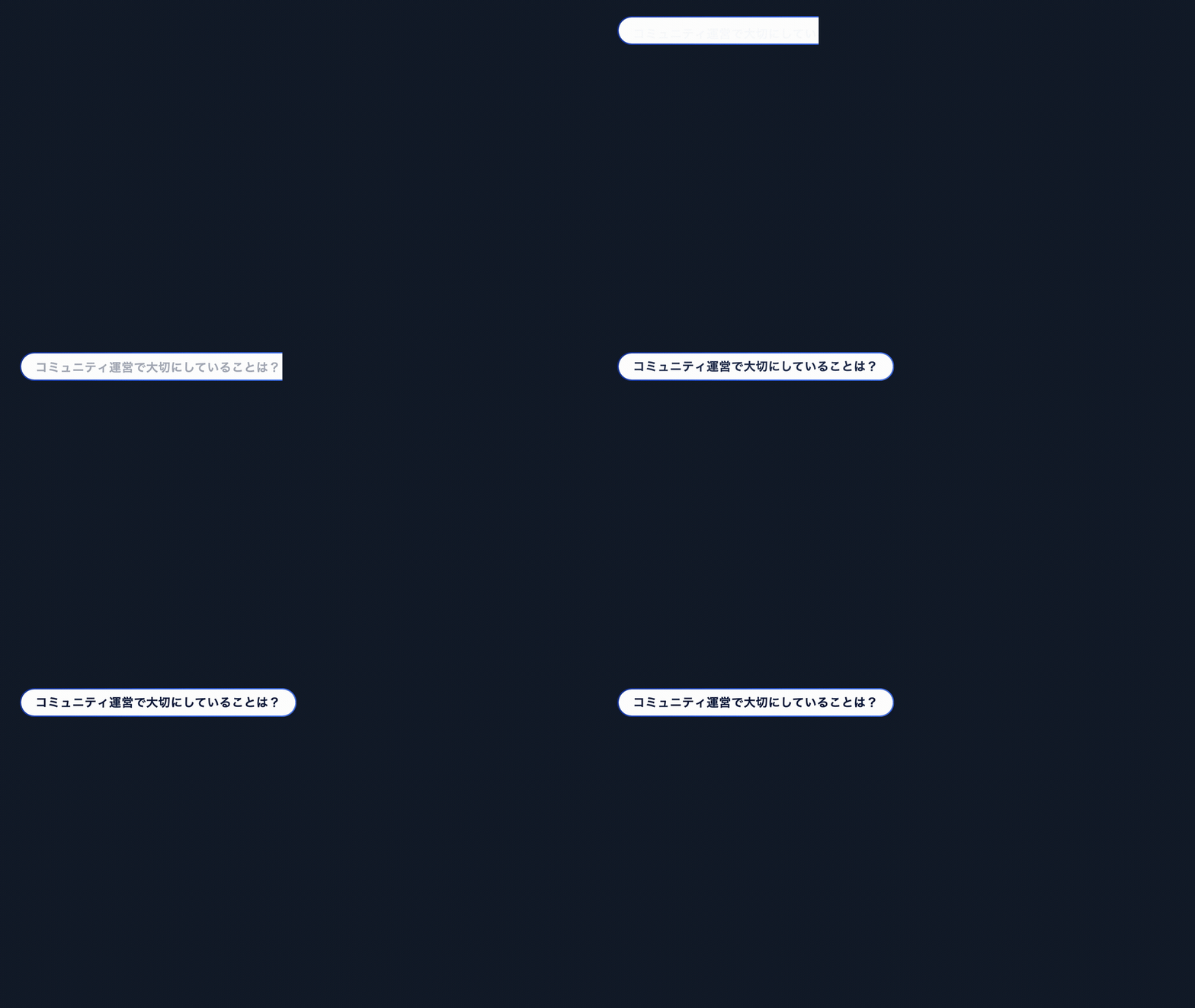
見出し・消えるところ(0.5秒)
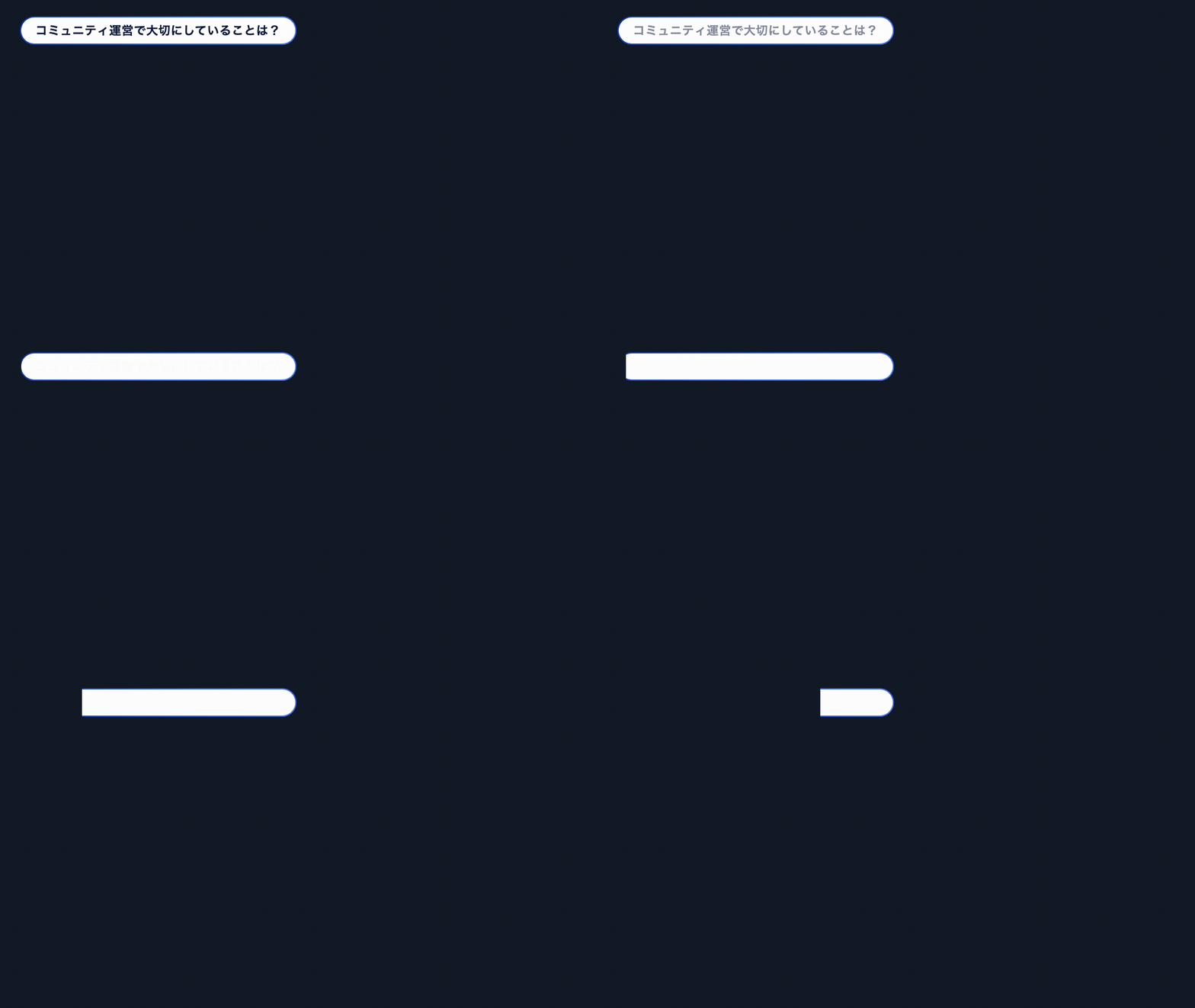
見出し・1本つなぎ(4秒)
エンドカード・QR付きCTA(10秒)
画面レイアウト(静止画)
- layout_guide-hakobune.png画像 ・ 0.2MB
- layout_guide-phare.png画像 ・ 0.2MB
- layout_guide.png画像 ・ 0.1MB
- layout_mockup-banner.png画像 ・ 1.1MB
- layout_mockup-capmain-hakobune.png画像 ・ 0.2MB
- layout_mockup-capmain-phare.png画像 ・ 0.2MB
- layout_mockup-hakobune.png画像 ・ 0.2MB
- layout_mockup-outdoor-hakobune.png画像 ・ 0.2MB
- layout_mockup-outdoor-phare.png画像 ・ 0.2MB
- layout_mockup-outdoor.png画像 ・ 0.1MB
- layout_mockup-phare.png画像 ・ 0.2MB
- layout_mockup-transition-hakobune.png画像 ・ 0.2MB
- layout_mockup-transition-phare.png画像 ・ 0.2MB
- layout_mockup-transition.png画像 ・ 0.2MB
- layout_mockup-zoom-hakobune.png画像 ・ 0.2MB
- layout_mockup-zoom-phare.png画像 ・ 0.2MB
- layout_mockup-zoom.png画像 ・ 0.1MB
- layout_mockup.png画像 ・ 0.1MB
- layout_overlay-hakobune.png画像 ・ 0.2MB
- layout_overlay-phare.png画像 ・ 0.1MB
- layout_overlay.png画像 ・ 0.1MB
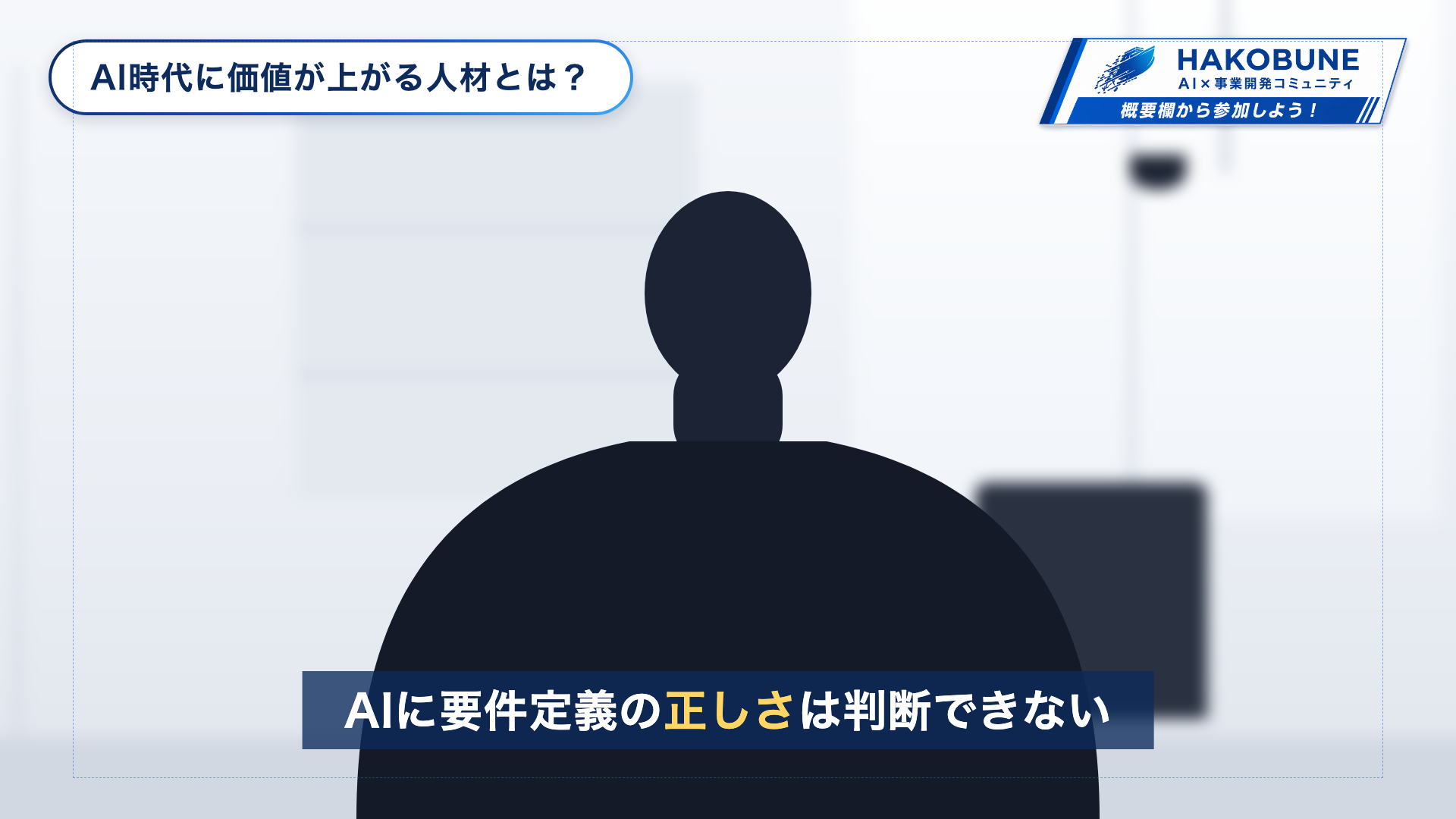
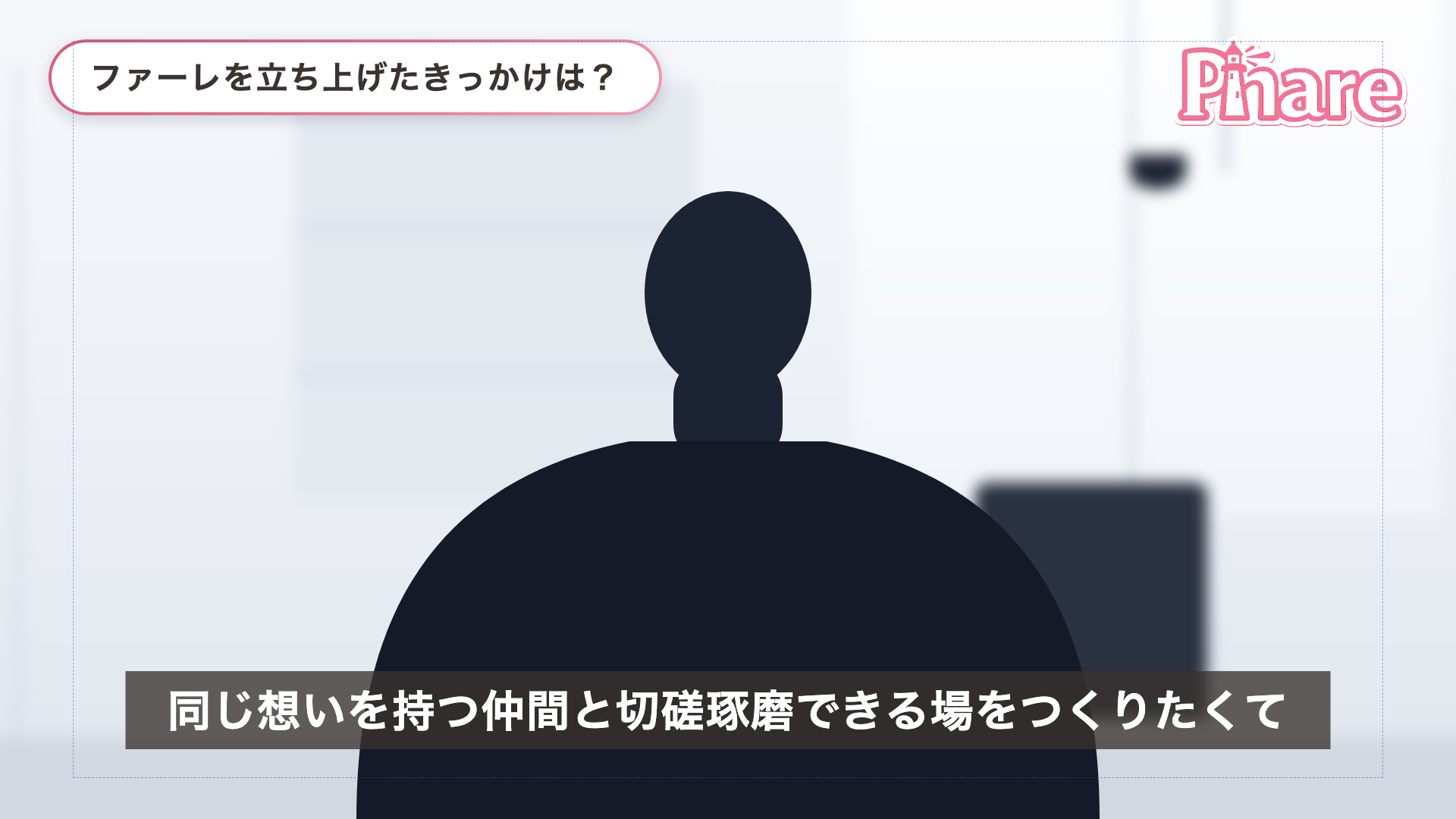


編集に使うのは .mov(ProRes 4444) か PNG連番。webmはWeb埋め込み用、mp4とgifは確認専用。